
VK Pattern Library のパターンは、これまで、余白・文字サイズ・色を数値(px や色コードなど)で決めるしかなく、お使いのテーマの標準とずれることがありました。
いまは、テーマが用意している設定(プリセット=色やサイズの選択肢)に合わせて調整したパターンを用意しているので、VK Block Patterns から挿入すると、お使いのテーマの見出し・余白・色に揃った状態で入ります。
同じパターンの見え方
同じパターンでも、数値で固定したままだとテーマとずれ、テーマの設定に合わせて調整すると、見出し・余白・色がテーマに揃います。
次の画像は、説明のためにつくったサンプルです。実際のパターンでは、調整の内容は、パターンごとに異なります。
それぞれの画像の下にある「標準の見出し」と「標準のボタン」は、そのテーマが元から持っている見出しとボタンです。調整後は、これらと同じ大きさ・色になります。
X-T9 のサイトに挿入したとき
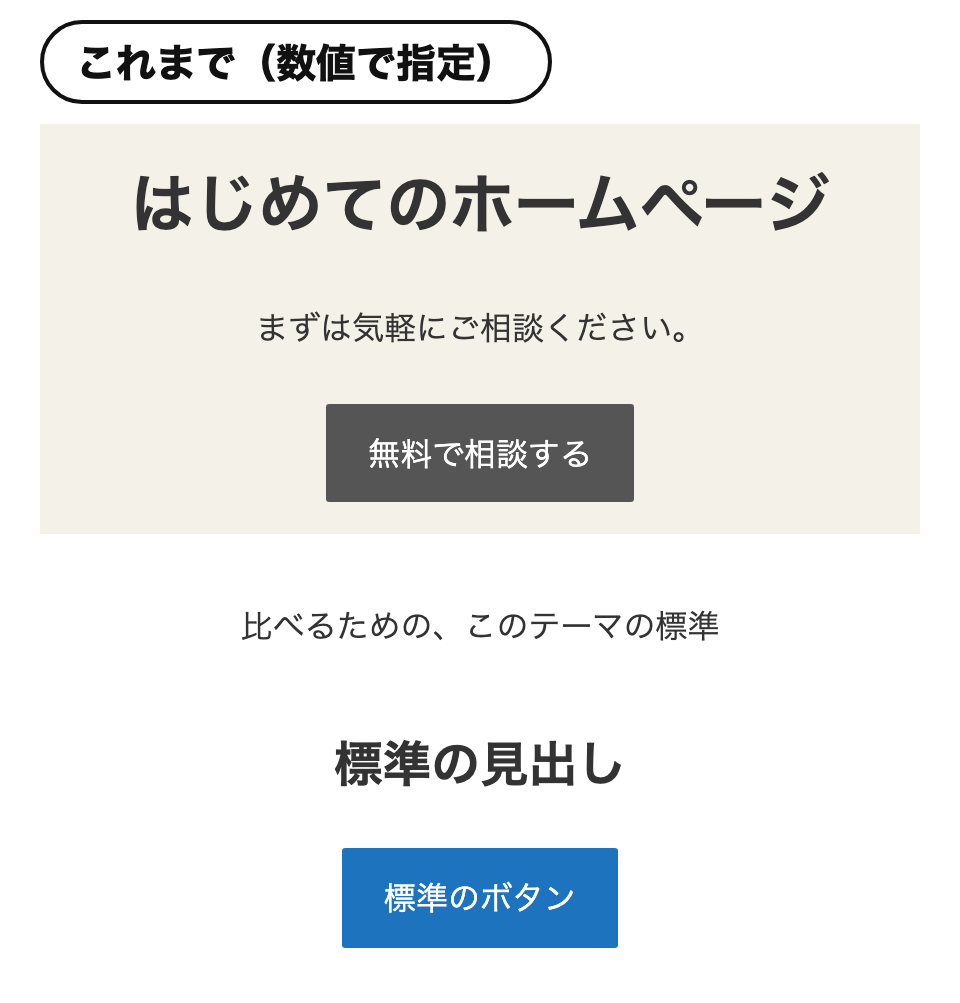
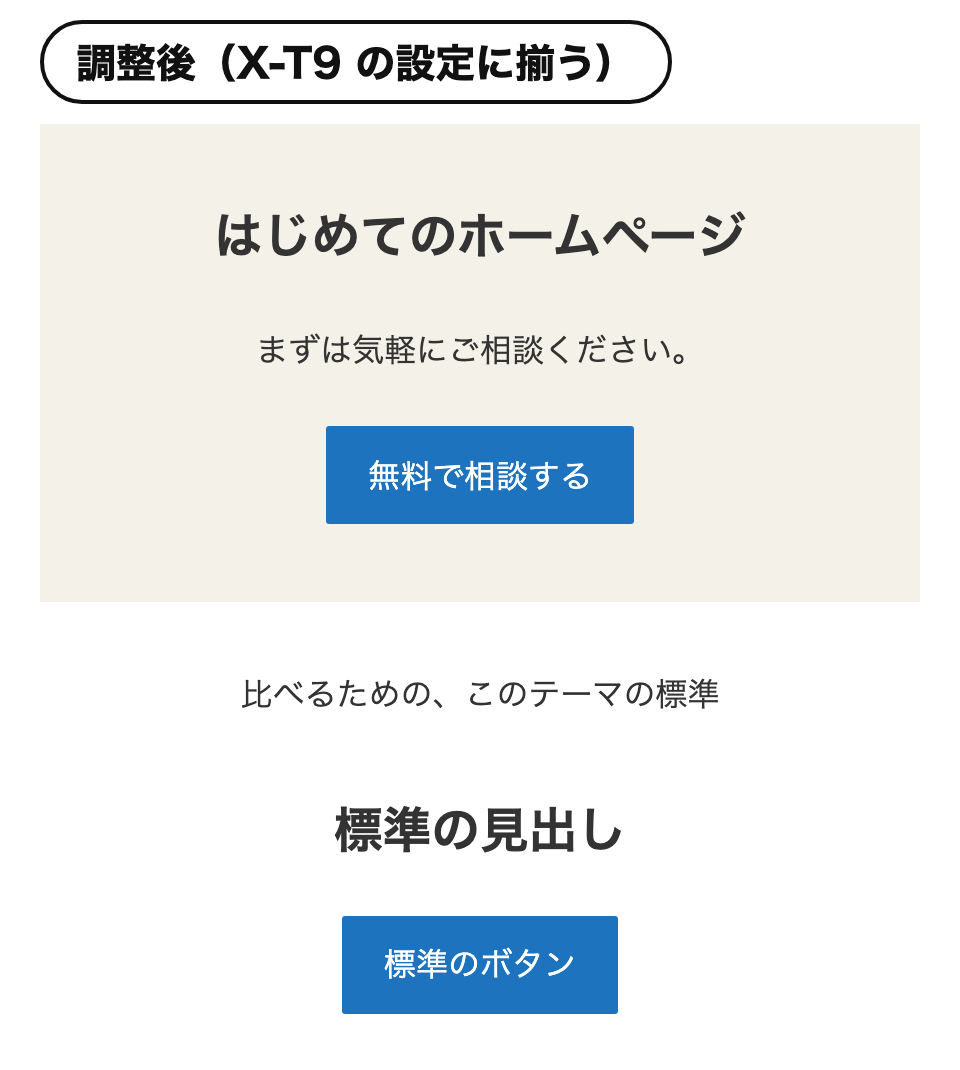
調整後は、次のものが X-T9 の標準に揃います。
- 見出しの大きさ: 固定の数値から、X-T9 の見出しの標準の大きさに揃う
- 上下の余白: 固定の数値から、X-T9 の標準の余白に揃う
- ボタンの色: 固定の色から、X-T9 の主色に揃う
Lightning のサイトに挿入したとき
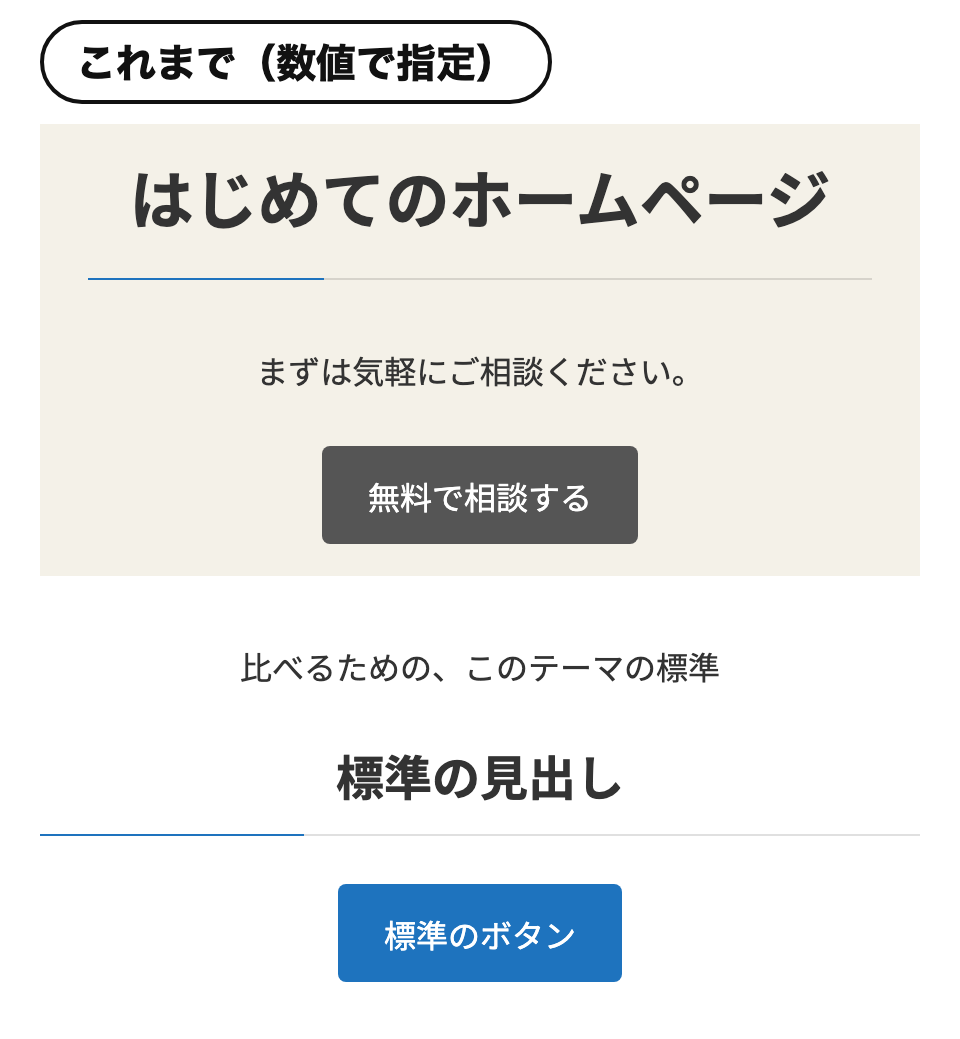
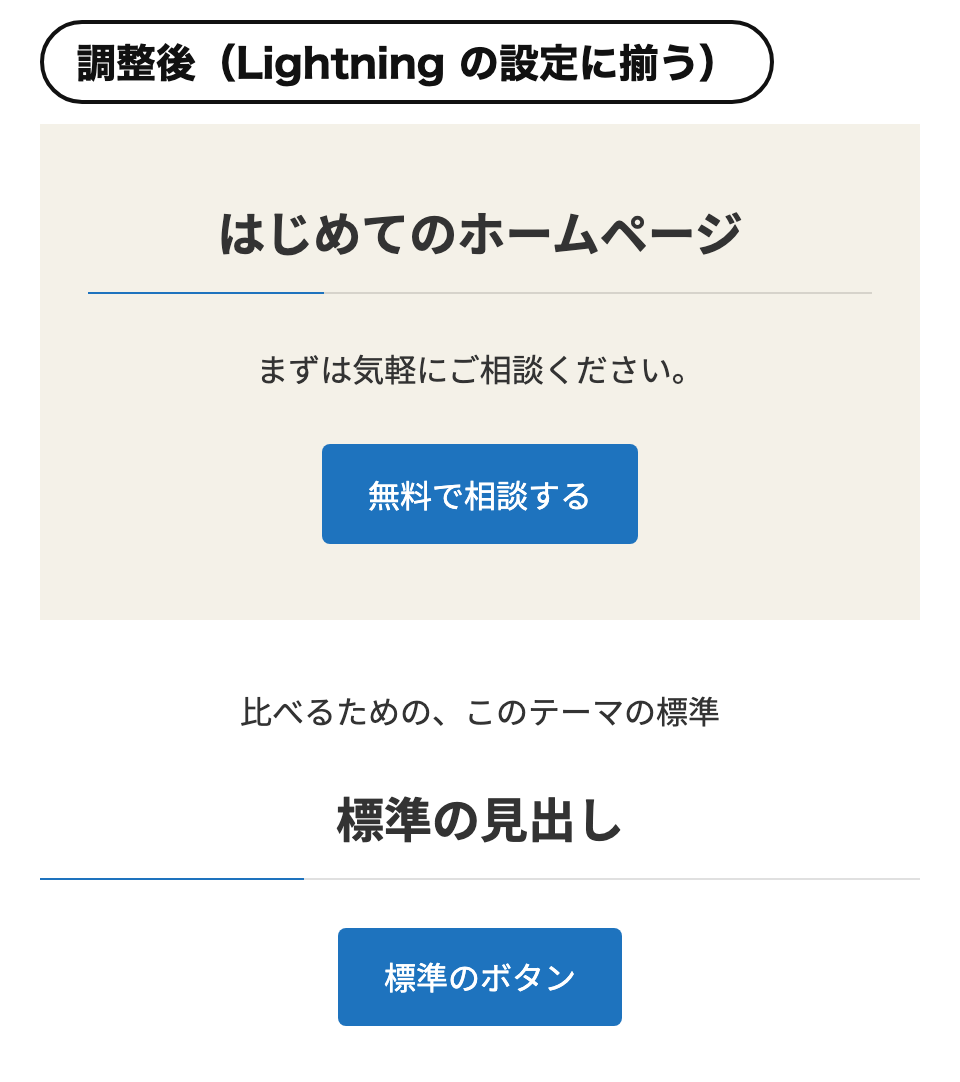
調整後は、次のものが Lightning の標準に揃います。
- 見出しの大きさ: 固定の数値から、Lightning の見出しの標準の大きさに揃う
- 上下の余白: 固定の数値から、Lightning の標準の余白に揃う
- ボタンの色: 固定の色から、Lightning のキーカラーに揃う
調整される内容
次のものが、お使いのテーマに合わせて調整されます。
- 余白(内側・外側・ブロック同士の間隔)
- 文字サイズ・フォント
- 色(文字・背景・リンク・グラデーション)
- 枠線・角の丸み・影
- ブロックのサイズ(最小の高さなど)
文章・画像・リンク先は、テーマによって変わりません。
対応の状況
- 現在、Lightning と X-T9 向けに調整したパターンを用意しています
- 新しいパターンから順に対応しています。すでに公開しているパターンも、少しずつ同じ形に調整していきます
- 調整していないパターンと、Lightning・X-T9 以外のテーマでは、これまでと同じ内容で挿入されます
- すでにサイトへ挿入済みのパターンは変わりません
調整済みかどうかの見分け方
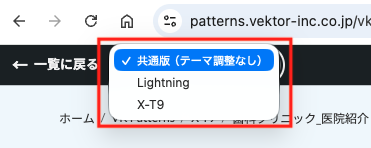
パターン詳細ページの上部にある「テーマの切り替え」をご確認ください。「共通版」という表記があれば、テーマ別に調整されています。
パターン詳細ページの使い方は、ご利用方法でくわしくご案内しています。
反映されないとき
VK Block Patterns をお使いの場合、取得済みのパターンは、最大 30 日ほど前の内容が残ります。
すぐに反映したいときは、キャッシュ(取得したパターンの一時保存)をクリアしていただくことになります。以下の手順で行なってください。
VK Block Patterns の設定画面で、「キャッシュをクリア」を押します。
画像の赤い枠の番号(3、4)は、手順の番号と同じです。
- 管理画面の左メニューの「設定」を押す
- 「VK Block Patterns」を押す
- 画面を下へ進めて、「パターンデータキャッシュ設定」を探す
- 「キャッシュをクリア」を押す
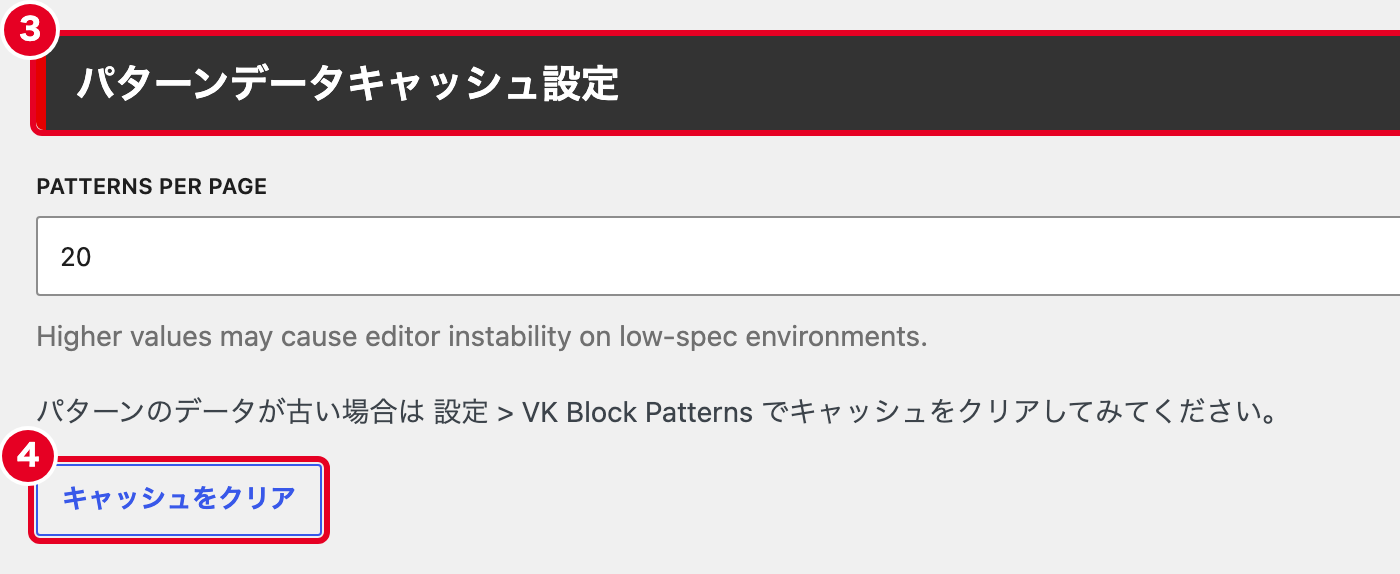
「キャッシュをクリアしました」と表示されれば完了です。エディターを開き直すと、新しい内容のパターンを取得し直します。